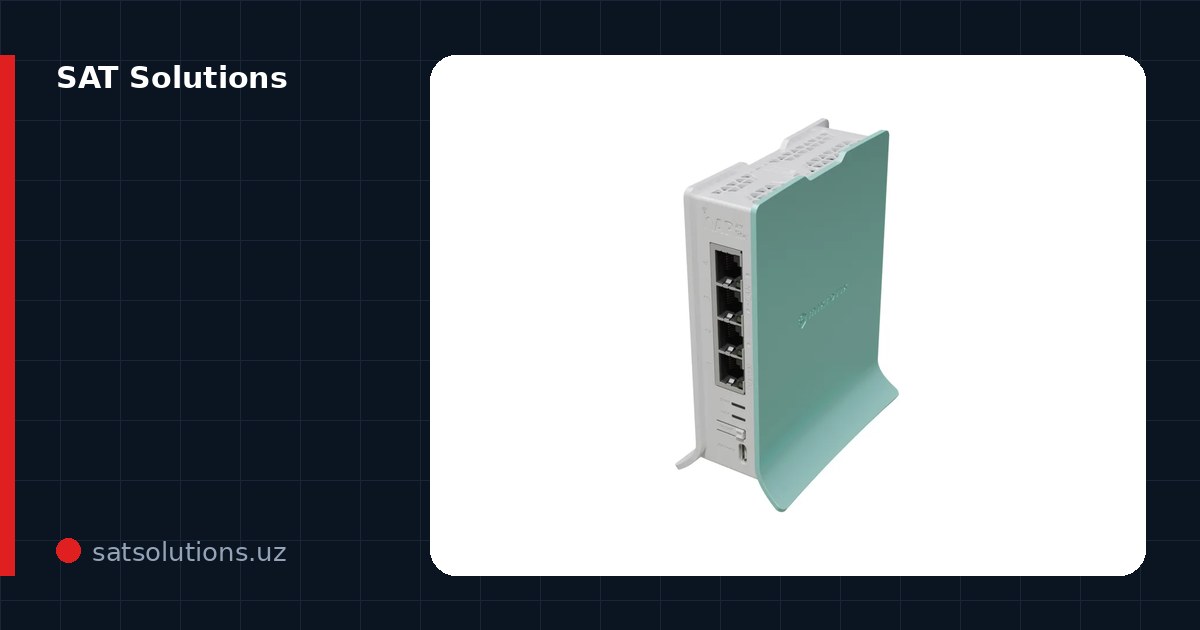
Шаг 1: смените оба пароля
У роутера два пароля, и путают их постоянно: пароль Wi-Fi (для подключения к сети) и пароль администратора (для входа в настройки). Заводской админ-пароль вроде admin/admin известен всем ботам интернета — меняйте оба при первом включении.
Хороший пароль Wi-Fi — длинная фраза, а не восемь символов с заглавной буквой. Взлом идёт перебором, и длина бьёт сложность: три несвязанных слова надёжнее, чем «Qwerty1!».
Структурированные кабельные системы (СКС) в Ташкенте — монтаж под ключ →
Шаг 2: обновите прошивку
Роутеры взламывают не «хакеры в капюшонах», а автоматические сети, сканирующие интернет на старые дыры. Обновление прошивки закрывает известные уязвимости — это пять минут в меню «Обновление» или в мобильном приложении производителя.
Там же проверьте, что удалённый доступ к настройкам из интернета выключен, если вы им осознанно не пользуетесь. Это самая частая дверь для чужих рук в вашей сети.
Шаг 3: выберите диапазон и канал с умом
Современный роутер вещает на 2,4 и 5 ГГц. Правило простое: всё, что умеет 5 ГГц и стоит недалеко — туда (быстро и свободно); датчики умного дома и дальние устройства — на 2,4 (дальнобойность).
Каналы в многоэтажке лучше задать вручную: для 2,4 ГГц — 1, 6 или 11 по результатам анализатора. Автовыбор у дешёвых роутеров часто «прилипает» к загруженному каналу.
Шаг 4: заведите гостевую сеть
Гостевая сеть — отдельный Wi-Fi для гостей и «умных» устройств: у них нет доступа к вашим компьютерам, дискам и камерам. Взломанная китайская лампочка из гостевой сети никуда дальше не пролезет.
В офисе это не опция, а норма: гости и личные телефоны сотрудников — в гостевом сегменте, рабочие машины и принтеры — в основном. На нормальном оборудовании это делается VLAN-ами.
Шаг 5: DHCP и резервирование адресов
Устройствам, к которым вы обращаетесь — принтеру, камере, регистратору, NAS — закрепите постоянные IP-адреса через резервирование DHCP. Иначе адрес однажды поменяется, и «пропавший» принтер будут искать всем офисом.
Диапазон DHCP оставьте с запасом: типичная ошибка — пул на 50 адресов в офисе, где полсотни телефонов плюс ноутбуки, и новые устройства перестают подключаться в разгар дня.
Шаг 6: доступ к камерам снаружи — без проброса портов
Классический проброс портов наружу — способ из прошлого десятилетия: открытый порт регистратора наружу находят сканерами за часы. Правильные пути: облачный P2P-доступ производителя (Hik-Connect и аналоги) или VPN до роутера.
VPN — самый надёжный вариант для бизнеса: снаружи не открыто ничего, а вы из любой точки попадаете в сеть как из офиса. Современные роутеры поднимают WireGuard за вечер.
Шаг 7: проверьте скорость и запишите настройки
После настройки замерьте скорость по кабелю и по Wi-Fi рядом с роутером: так вы узнаете реальный потолок и не будете грешить на провайдера в дальней комнате. И запишите админ-пароль в надёжное место — сброс роутера из-за забытого пароля означает настройку заново.
Если после всех шагов сеть всё равно тормозит или не добивает — дело уже не в настройках, а в покрытии или железе. Мы настраиваем и строим сети любого масштаба — от квартиры до офиса: приедем, разберёмся, сделаем.
Частые вопросы
Нужно ли перезагружать роутер «для профилактики»?
Исправный роутер работает месяцами без перезагрузок. Если помогает только ежедневный ресет — устройство перегревается, не тянет нагрузку или ловит проблему в прошивке; это повод обновиться или заменить его, а не ритуал.
Роутер провайдера — оставить или поставить свой?
Провайдерский обычно справляется с базой. Свой роутер ставят ради нормального Wi-Fi, VPN, гостевых сетей и VLAN. Часто лучший вариант — перевести провайдерский в режим моста и отдать всё своему.
Сколько устройств выдержит домашний роутер?
Бюджетные модели честно тянут 15–25 активных клиентов, дальше начинаются обрывы. Дом с умными устройствами легко набирает полсотни — тогда смотрите на роутеры классом выше или связку роутер + точки доступа.
Калькулятор стоимости монтажных работ
Отметьте количество точек — калькулятор соберёт план объекта и покажет вилку по нашему единому прайсу. Минута, без звонков.
Читайте также
Смежные услуги
Каталог по теме