Kısaca
- V380 Pro ücretsizdir; kopyalar olduğu için yalnızca App Store veya Google Play'den indirin.
- V380 kameralar yalnızca 2,4 GHz Wi-Fi ile çalışır; en güvenilir yöntem kameranın erişim noktasıdır.
- Unutulan şifre ve yeni modem, Reset düğmesiyle sıfırlama ve yeniden kurulumla çözülür.
- Kayıtlar microSD karta yazılır, bulut ücretli bir seçenektir, aileye erişim Paylaş ile verilir.
V380 Pro nedir ve nereden indirilir
V380 Pro, uygun fiyatlı V380 Wi-Fi kamera serisinin resmi uygulamasıdır: iç mekân, döner, dış mekân, ampul tipi kameralar ve çok lensli modeller. Uygulamayla canlı görüntü izlenir, kameranın dahili hoparlöründen konuşulur, hareket bildirimleri alınır, hafıza kartındaki kayıtlara bakılır ve kamera döndürülür.
Uygulamayı yalnızca App Store veya Google Play'den “V380 Pro” araması ile indirin. Google Play'de geliştirici olarak Guangzhou Hongshi Information Technology görünür, uygulama 50 milyondan fazla kez yüklenmiştir ve açıklamasında resmi olmayan kopyalara karşı açıkça uyarılır — yüklemeden önce geliştirici adını kontrol edin. Uygulama ücretsizdir; içinde reklamlar ve uygulama içi satın alımlar vardır, bulut arşivi gibi ek hizmetler ücretlidir.
Bağlamadan önce neleri kontrol etmeli
Temel şart 2,4 GHz Wi-Fi'dır. V380 kameralardaki modül yalnızca bu bantta çalışır ve 5 GHz ağları göremez. Modeminiz iki bandı tek bir adla yayınlıyorsa ve kamera bağlanmıyorsa, modem ayarlarında ayrı bir 2,4 GHz ağ oluşturun. Misafir ve gizli ağlar da uygun değildir; ağ adını Latin harfleriyle, özel karakter kullanmadan vermek en iyisidir. Şifreleme WPA2-PSK olmalıdır.
Telefonunuz, kamerayı bağladığınız ağa bağlı olmalıdır. iOS 13 ve üzeri iPhone'larda uygulamaya “uygulamayı kullanırken” konum izni verin — bu izin olmadan uygulama Wi-Fi adını göremez. Kamerayı modemin yanında kurun: kameranın kendi erişim noktası yaklaşık 10–15 metreye ulaşır, kurulumdan sonra kamerayı yerine taşıyabilirsiniz.
Kamera erişim noktası (AP) üzerinden nasıl eklenir
En güvenilir yöntem budur ve üretici de bunu önerir. Kamerayı açın ve kurulum bekleme moduna geçmesini bekleyin: telefonun Wi-Fi listesinde MVxxxxxxxx biçiminde (MV ve kamera ID'si) bir ağ belirir, birçok model bunu sesli olarak da bildirir.
Adım adım: hesabınıza giriş yapın, sağ üst köşedeki “+” düğmesine dokunun, Wi-Fi kamera eklemeyi seçin (ya da gövdedeki QR kodu tarayın) ve erişim noktası (AP hotspot) ile bağlantı seçeneğini işaretleyin. Evdeki 2,4 GHz ağınızı seçip şifresini girin. Ardından uygulama telefonu kameranın MVxxxxxxxx ağına bağlamanızı ister — bunu telefonun Wi-Fi ayarlarında yapın ve uygulamaya dönün. Kamera Wi-Fi bağlantısını sesli olarak onaylar, uygulama kurulumun tamamlandığını gösterir ve kameraya bir ad verebilirsiniz.
Diğer yöntemler: hızlı kurulum, cihaz ID'si ve kablo
Hızlı kurulum (Wi-Fi smart link) telefonu kameranın ağına geçirmeden çalışır: Wi-Fi şifresini uygulamaya girersiniz, kamera ayarları kendisi alır. Pratik bir yöntemdir ama bazı modemlerle her seferinde çalışmaz — bu durumda erişim noktası yöntemine dönün.
Kamera zaten ağdaysa — modeme kabloyla bağlıysa ya da başka bir telefonda kurulduysa — ID ile eklenir: sekiz haneli numara, etikette QR kodun yanında yazılıdır. “+” düğmesine dokunun, ID ile eklemeyi seçin ve numarayı girin ya da kodu tarayın. Telefon ve kamera aynı ağdaysa cihaz listesini aşağı çekmek yeterlidir, uygulama kamerayı kendisi bulur. Takılı bir kablo Wi-Fi'a göre önceliklidir: kablosuz bağlantıya geçmek için kabloyu çıkarın.
Kamera şifresi ve fabrika ayarlarına sıfırlama
Yeni bir kamerada erişim şifresi tanımlı değildir: görüntüyü ilk açtığınızda uygulama bir şifre belirlemenizi ister. Bu adımı atlamayın ve Wi-Fi ile hesap şifrenizden farklı bir şifre seçin. Kamera şifresi ile uygulamadaki hesap şifresi ayrı şeylerdir: ilki cihazın kendisini, ikincisi kamera listenizi korur.
Kamera şifresini unutursanız Reset düğmesiyle sıfırlayın — düğme gövdede, bir kapağın altında ya da kablo ucunda olabilir. Üreticiye göre iç mekân modellerinde düğme yaklaşık 7 saniye, dış mekân modellerinde yaklaşık 10 saniye basılı tutulur; kesin süreyi modelinizin kılavuzu verir. Ardından kamera fabrika ayarlarına döner ve yeniden kurulumu bekler: kamerayı tekrar ekleyin ve yeni bir şifre belirleyin. Modem değiştirildiğinde ya da Wi-Fi adı ve şifresi değiştiğinde de aynı sıfırlama gerekir — kamera eski ayarları kendisi güncellemez.
Kamera “çevrimdışı” görünüyorsa: neler kontrol edilmeli
Cihaz listesinde her kameranın durumu görünür: internet üzerinden çevrimiçi, yerel ağda çevrimiçi veya çevrimdışı. Kamera hem yerel ağda hem internette çevrimdışıysa elektriğini kesip yeniden açın, telefonun internete çıktığını ve uygulamanın ağ iznine sahip olduğunu kontrol edin. Modemde istemci yalıtımını (AP isolation) kapatın — telefonun kamerayı görmesini engeller.
Kamera yerel ağda görünüyor ama internetten görünmüyorsa sebep genellikle modemdir: internet yoktur, MAC filtresi, kara liste ya da sıkı bir güvenlik duvarı açıktır. Görüntünün sürekli yüklenmesi ve donması çoğunlukla zayıf sinyal anlamına gelir — kamerayı modeme yaklaştırın ya da izlemeyi daha düşük kaliteli akışa alın. Görüntü bulanık ya da çizgiliyse, kameranın neden kötü gösterdiğini anlatan yazımıza göz atın.
Kayıt: hafıza kartı, bulut ve arşivi izleme
V380 kameranın ana arşivi microSD karttır. Üretici, 32 ile 128 GB arası, Class 10 veya daha hızlı markalı bir kart önerir. Yeni kartı uygulamadaki kamera ayarlarından biçimlendirin (yaklaşık 3 dakika sürer) ve kayıt ayarları bölümünde ihtiyacınız olan kayıt modunu açın — aksi hâlde kart boş kalır. Uygulama kartın takılı olmadığını söylüyorsa, taktıktan sonra birkaç dakika bekleyin, kartı yeniden takın ya da başka bir kart deneyin.
Kayıtlar uygulamada izlenir: kamerayı açar, oynatma bölümüne geçer, tarih ve saati seçersiniz. Videoyu bilgisayara kopyalamanın en kolay yolu kartı çıkarıp kart okuyucuya takmaktır; dosyalar örneğin VLC oynatıcısında açılır. Bulut kaydı, farklı süreli paketlerle sunulan isteğe bağlı ücretli bir hizmettir; koşullarını ve fiyatlarını uygulamanın içinden kontrol edin. Bulut, kameranın kartla birlikte çalınması durumunda güvence sağlar, ancak çoğu daire için hafıza kartı yeterlidir.
Aileyle paylaşım ve birden fazla kamera
Akrabalarınıza kendi giriş bilgilerinizi vermenize gerek yok: uygulamada Paylaş işlevi vardır. Kamerayı açın, paylaşımı seçin ve ikinci kullanıcıyı davet edin — kamerayı kendi telefonundaki kendi V380 Pro hesabında görür. Eşinizi, anne babanızı ya da bakıcıyı bu şekilde eklemek ve gerektiğinde şifreyi değiştirmeden erişimi geri almak kolaydır.
Üretici listedeki kamera sayısına bir sınır koymaz: evde çocuk odası, giriş kapısı ve balkon kameralarını tek hesapta tutabilirsiniz. Her kamera aynı yöntemle ayrı ayrı kurulur; bildirimlerde karıştırmamak için “Antre”, “Çocuk odası” gibi anlaşılır adlar verin.
Güvenlik ve kişisel veriler
Üç kural risklerin çoğunu kapatır: kameraya kendi şifrenizi verin ve asla boş bırakmayın, hesap için ayrı bir şifre kullanın, uygulama ve kamera yazılımı güncelleme önerdiğinde güncelleyin. Uygulamayı yalnızca resmi mağazalardan yükleyin — benzer ad ve simgeli kopyalar mevcuttur.
Videonun nerede saklandığını unutmayın: kameranın içindeki hafıza kartında ve bulutu açtıysanız üreticinin hizmet sunucularında. Kamera yalnızca dairenizi değil, apartman girişini, sokağı ya da müşterilerin geldiği bir mağazayı görüyorsa, hukuki konular Özbekistan'da video gözetim ve kişisel veriler hakkındaki yazımızda ele alınmıştır.
Kayıt cihazlı IP kameralar ne zaman daha iyi
Uygulamalı V380 kamera, daire ve küçük bir ev için iyi bir seçenektir: bir ila üç kamera, karta kayıt, kendi başınıza hızlı kurulum. Dört veya daha fazla kamera olduğunda, sabit diske birkaç haftalık kesintisiz kayıt gerektiğinde ya da kameralar dışarıda, bahçede modemden uzakta durduğunda IP kameralar ve ağ kayıt cihazından (NVR) oluşan bir sistem daha güvenilirdir. Kameralar elektriği ve sinyali tek kablodan (PoE) alır, Wi-Fi yoğunluğuna bağlı kalmaz ve tüm arşiv tek bir yerde tutulur.
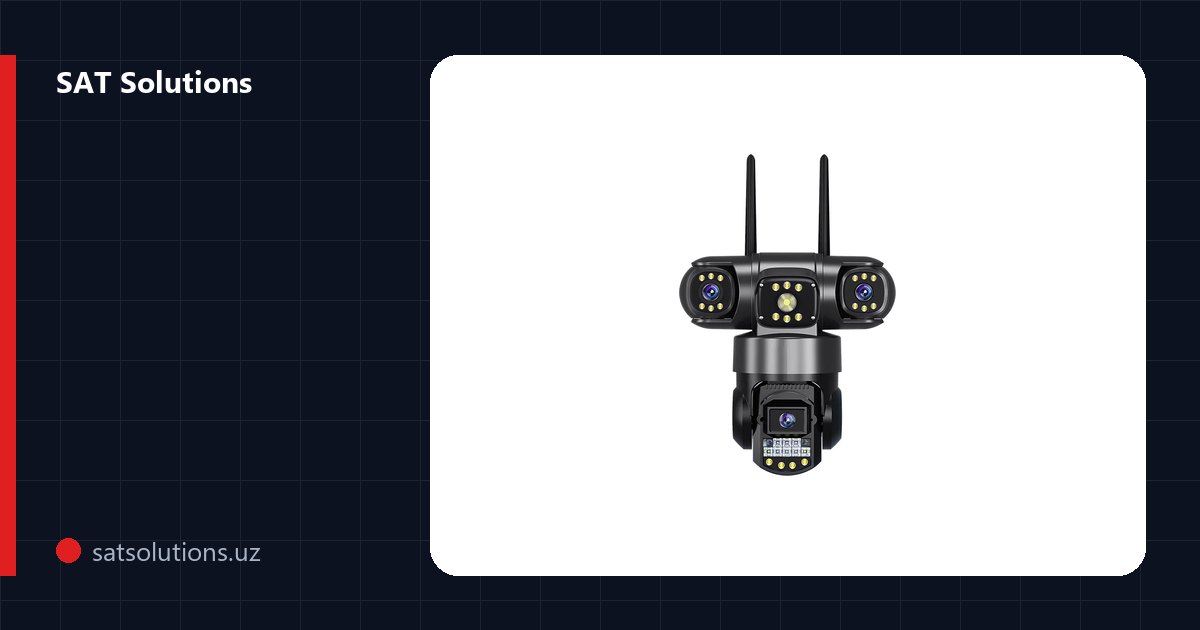
Bazı V380 modelleri ONVIF protokolünü destekler ve kayıt cihazıyla çalışabilir, ancak bu belirli modele ve yazılıma bağlıdır — satın almadan önce kontrol etmekte fayda var. Üç lensli döner V380 PRO kamera kataloğumuzda mevcuttur; SAT Solutions ise Taşkent'te video gözetim sistemlerini anahtar teslim seçip kurar — tek kameradan onlarca noktalı tesislere kadar.
SSS
V380 Pro uygulaması ücretli mi?
Hayır, uygulama App Store ve Google Play'de ücretsizdir. İçinde reklamlar ve uygulama içi satın alımlar vardır; bulut kaydı ücretlidir, hafıza kartına kayıt ve canlı izleme ise ücretsiz çalışır.
V380 kamera neden Wi-Fi'a bağlanmıyor?
Çoğu zaman modem 5 GHz'i ya da iki bandı tek adla yayınlar, kamera ise yalnızca 2,4 GHz Wi-Fi ile çalışır. Ayrı bir 2,4 GHz ağ oluşturun, kamerayı modemin yanında kurun ve erişim noktası yöntemini kullanın.
V380 kamerada şifre nasıl sıfırlanır?
Reset düğmesini iç mekân modellerinde yaklaşık 7, dış mekân modellerinde yaklaşık 10 saniye basılı tutun — kamera fabrika ayarlarına döner. Ardından uygulamaya yeniden ekleyip yeni şifre belirleyin.
V380 kameraya ikinci bir telefondan nasıl erişim verilir?
Uygulamada kamerayı açın ve Paylaş işlevini kullanın. Diğer kişi kamerayı kendi V380 Pro hesabında görür, erişimi istediğiniz zaman geri alabilirsiniz.
Modem veya Wi-Fi şifresi değişince V380 kamerayla ne yapmalı?
Kamerayı Reset düğmesiyle sıfırlayın ve bağlantıyı yeniden kurun: kamera eski ağ bilgilerini kendisi güncellemez.
V380 kayıtları bilgisayarda nasıl izlenir?
Hafıza kartını kameradan çıkarın, kart okuyucuya takın ve dosyaları VLC gibi bir video oynatıcıda açın.
Montaj işleri maliyet hesaplayıcısı
Nokta sayısını girin — hesaplayıcı tesis planını çıkarır ve standart fiyat listemize göre aralığı gösterir. Bir dakika, telefona gerek yok.
Şunları da okuyun




İlgili hizmetler
Konuya göre katalog