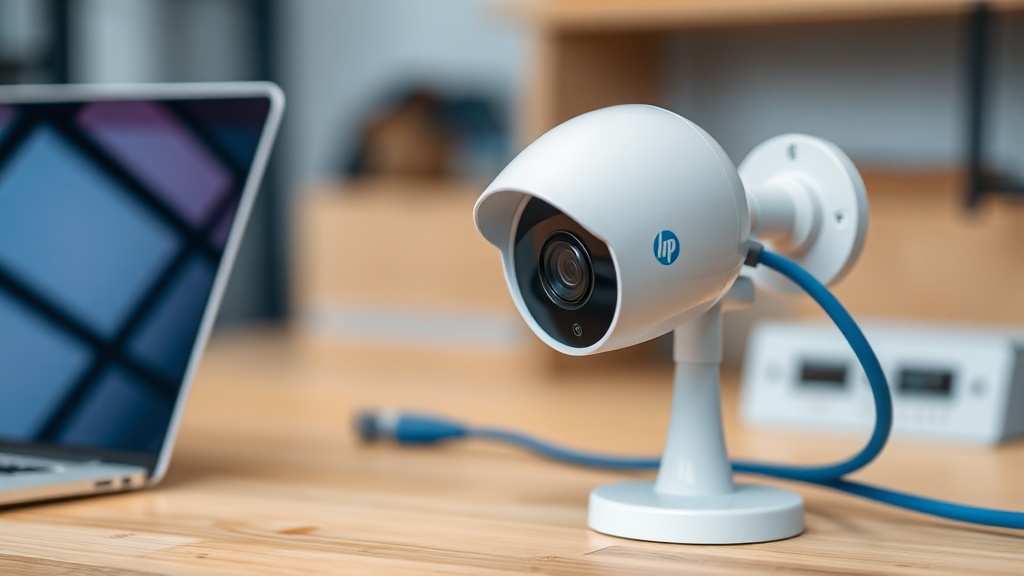
Что понадобится
Сама камера, кабель витая пара (UTP cat5e или выше), источник питания — PoE-коммутатор, PoE-инжектор или блок 12 В, и компьютер либо смартфон для настройки. Если камер несколько, сразу берите PoE-коммутатор: питание и данные пойдут по одному кабелю, без розеток у каждой камеры.
Для настройки с компьютера скачайте бесплатную утилиту SADP с сайта Hikvision — она находит все камеры в сети и показывает их IP-адреса.
Шаг 1. Подключаем кабель и питание
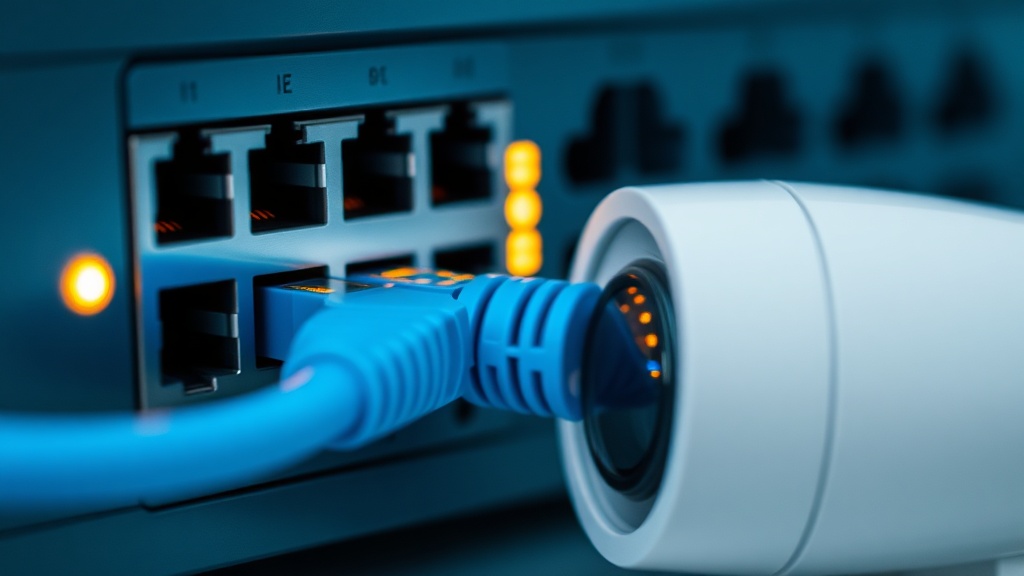
Обожмите витую пару разъёмами RJ45 по стандарту T568B с обеих сторон и соедините камеру с PoE-портом коммутатора. Через 30–60 секунд камера загрузится — на разъёме замигает индикатор линка. Максимальная длина кабеля для PoE — 100 метров; на большие расстояния ставят удлинители PoE или оптику.
При питании от блока 12 В следите за полярностью и сечением кабеля питания: на длинных трассах напряжение просаживается, и камера начинает перезагружаться по ночам, когда включается ИК-подсветка.
Шаг 2. Активация и пароль
Новая камера Hikvision неактивна: при первом включении она требует задать пароль администратора. Запустите SADP, найдите камеру в списке (статус Inactive), отметьте её и задайте пароль — минимум 8 символов с буквами и цифрами. Там же можно сменить IP-адрес на адрес вашей сети.
Запишите пароль в надёжное место. Забытый пароль на камерах Hikvision не восстанавливается: либо удержание кнопки Reset 10 и более секунд — камера возвращается к заводским настройкам, снова становится Inactive и все настройки вводятся заново, либо обращение к дистрибьютору с кодом запроса из SADP. Быстрого пути нет ни там, ни там.
Шаг 3. Добавляем в телефон (Hik-Connect)
Включите в веб-интерфейсе камеры (раздел «Сеть → Доступ к платформе») облако Hik-Connect и задайте код верификации. Затем в приложении Hik-Connect на смартфоне нажмите «плюс» и отсканируйте QR-код с корпуса камеры. Через минуту появится живое видео — можно смотреть из любой точки мира.
Если камера работает с регистратором, добавлять в приложение нужно регистратор, а не каждую камеру отдельно — так проще и с архивом.
Шаг 4. Подключение к регистратору
Камеры Hikvision добавляются в свой NVR почти автоматически: подключите камеру к PoE-порту регистратора — он сам активирует её со своим паролем и выведет картинку. При подключении через внешний коммутатор зайдите в меню регистратора «Камера → Добавить», найдите камеру поиском и введите её пароль.
Чужой бренд регистратора тоже возможен — по протоколу ONVIF, но фирменные функции (умная аналитика, точная детекция) могут работать не полностью.
Типичные ошибки
Камера «не находится» — чаще всего она в другой подсети: компьютер 192.168.1.х, а камера с завода 192.168.1.64, но роутер раздаёт 192.168.0.х. Лечится сменой IP через SADP. Вторая по частоте ошибка — плохой обжим кабеля: линк то есть, то нет, камера перезагружается.
И главное: не оставляйте камеры «смотреть в интернет» с заводскими настройками и без обновления прошивки — именно такие устройства попадают в ботнеты. Если не хочется разбираться — подключим и настроим под ключ, с гарантией на монтаж.
Частые вопросы
Какой кабель нужен для IP-камеры?
Витая пара UTP cat5e или cat6. Для улицы — уличного исполнения или в гофре; при трассе больше 100 м — PoE-удлинитель либо оптика с медиаконвертерами.
Можно ли подключить камеру без регистратора?
Да: камера пишет на карту памяти и в облако, просмотр — через Hik-Connect. Регистратор нужен, когда камер несколько и требуется длинный локальный архив.
Почему SADP не видит камеру?
Проверьте, что компьютер и камера в одной локальной сети, отключите VPN и брандмауэр, проверьте индикатор линка на разъёме. Часто помогает прямое подключение камеры к компьютеру.
Что делать, если забыл пароль от камеры?
На большинстве моделей — удержание кнопки Reset 10 и более секунд: камера возвращается к заводским настройкам и переходит в состояние Inactive, новый пароль задаётся при повторной активации, но вся конфигурация теряется. Если кнопки нет, пароль сбрасывается через код экспорта в SADP и официального дистрибьютора Hikvision.
Калькулятор стоимости монтажных работ
Отметьте количество точек — калькулятор соберёт план объекта и покажет вилку по нашему единому прайсу. Минута, без звонков.
Читайте также
Смежные услуги
Каталог по теме